
AI 生成视频这两年火得很快,但真去试的时候会发现:免费额度少得可怜,稍微生成长一点的视频就得充值。
Agnes 这家公司目前对视频生成接口完全免费开放,最长能生成 18 秒的视频,配合一个网页小工具就能操作,不用装软件、不用写代码。
这篇教你怎么用。
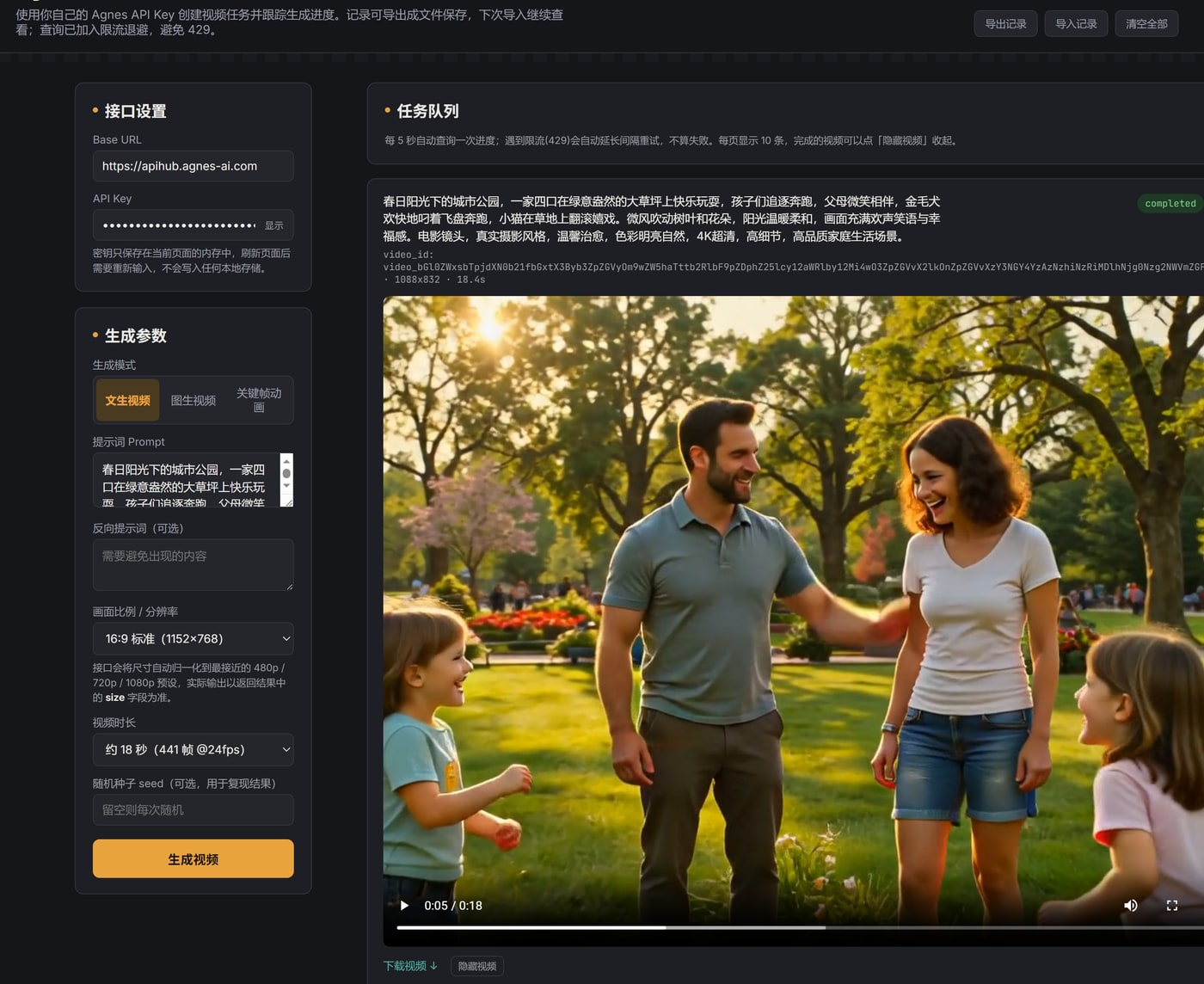
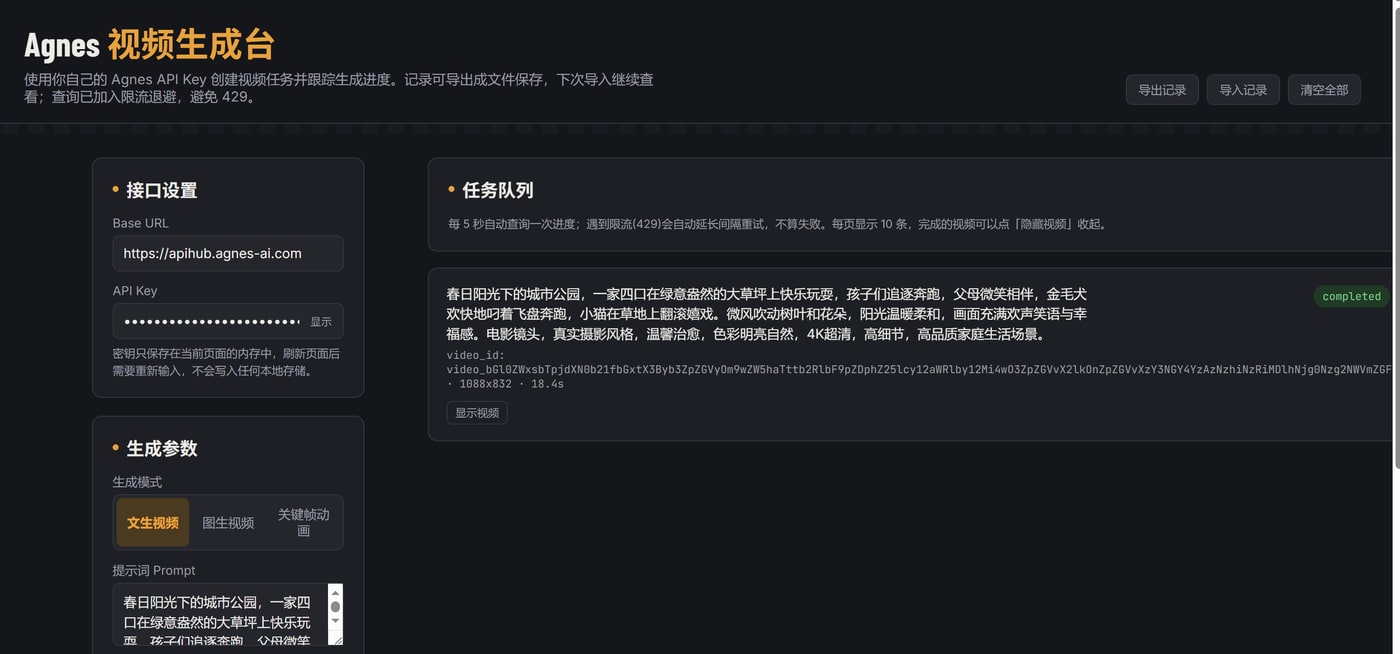
图中视频为使用该工具生成,时长 18 秒
这是什么工具?
同样是一个网页文件,双击用浏览器打开,填几项参数、点生成,等一会儿视频就出来了。
支持三种生成方式:
文生视频——纯靠文字描述生成一段视频
图生视频——传一张图,让它动起来
关键帧动画——给首帧和尾帧两张图,中间的过渡自动生成
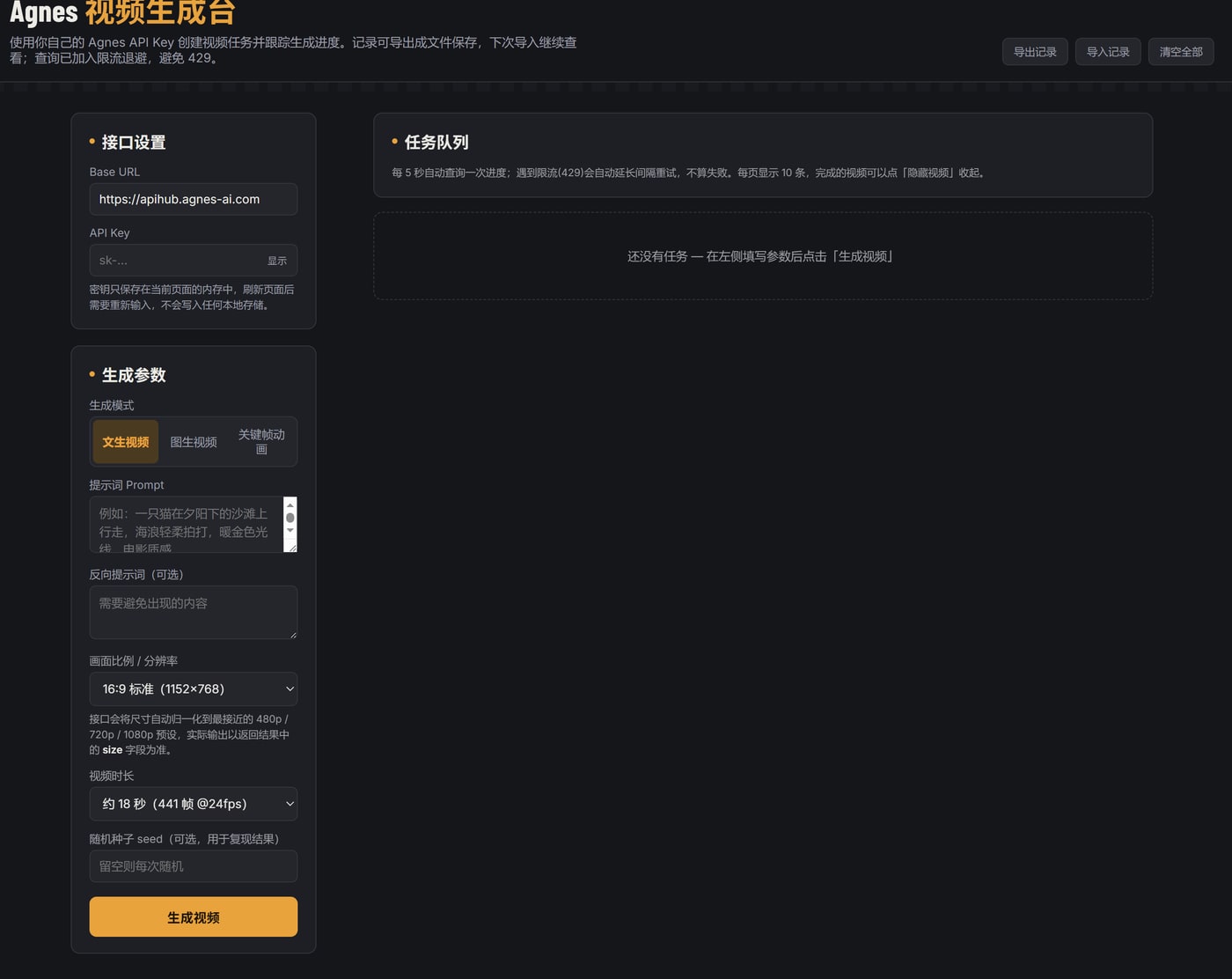
时长可以选 3 秒、5 秒、10 秒、18 秒,分辨率有 480p / 720p / 1080p 三档,画幅支持横屏、竖屏、方形等 5 种比例。
第一步:注册账号,领一个免费密钥
跟生图工具是同一个账号体系,如果你已经注册过 Agnes 账号、有密钥了,可以直接跳到第二步。
没有的话,先去官网注册:
platform.agnes-ai.com/settings/apiKeys
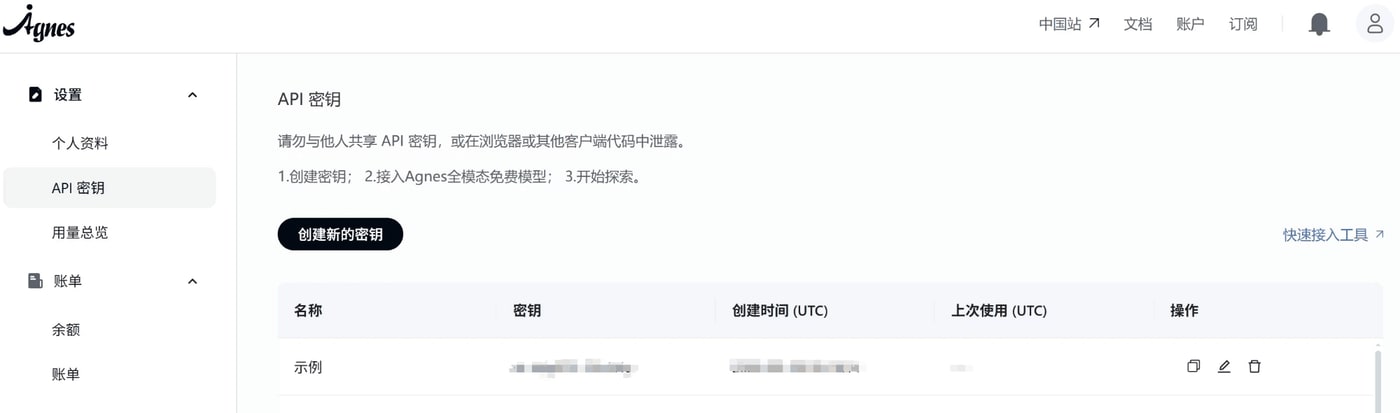
登录后进「API 密钥」页面,点「创建新的密钥」。秘钥生成后,点旁边的复制图标就能把完整密钥复制到剪贴板。
这个密钥是你专属的,别发给别人、别贴到公开的地方,谁拿到都能拿去用,额度算在你账号上。
第二步:下载工具,填上密钥开始生成
两种用法,按自己习惯挑一个:
关于下载的那个文件:不是安装包、不含任何程序,是一个html 格式的网页文件。存到电脑后双击它,会自动用浏览器打开,界面和在线版一模一样。想放桌面、放U盘、发给朋友都行。
打开之后:
Base URL 已经填好了,不用改
API Key 那一栏,把复制的密钥粘进去
写清楚画面描述——比如「夜晚的城市街道,霓虹灯反射在湿漉漉的地面上,一辆车缓慢驶过」,越具体运镜和画面感越准
选时长、分辨率、画幅
点「生成」
视频生成要等一会儿,别以为卡住了
跟生图不一样,视频生成不是当场出结果的,提交之后会先排队处理,工具会每隔 5 秒自动帮你查一次进度,不用自己盯着刷新。
如果中途看到提示说触发了限流,工具会自动拉长查询间隔重新试,这不算生成失败,耐心等着就行。
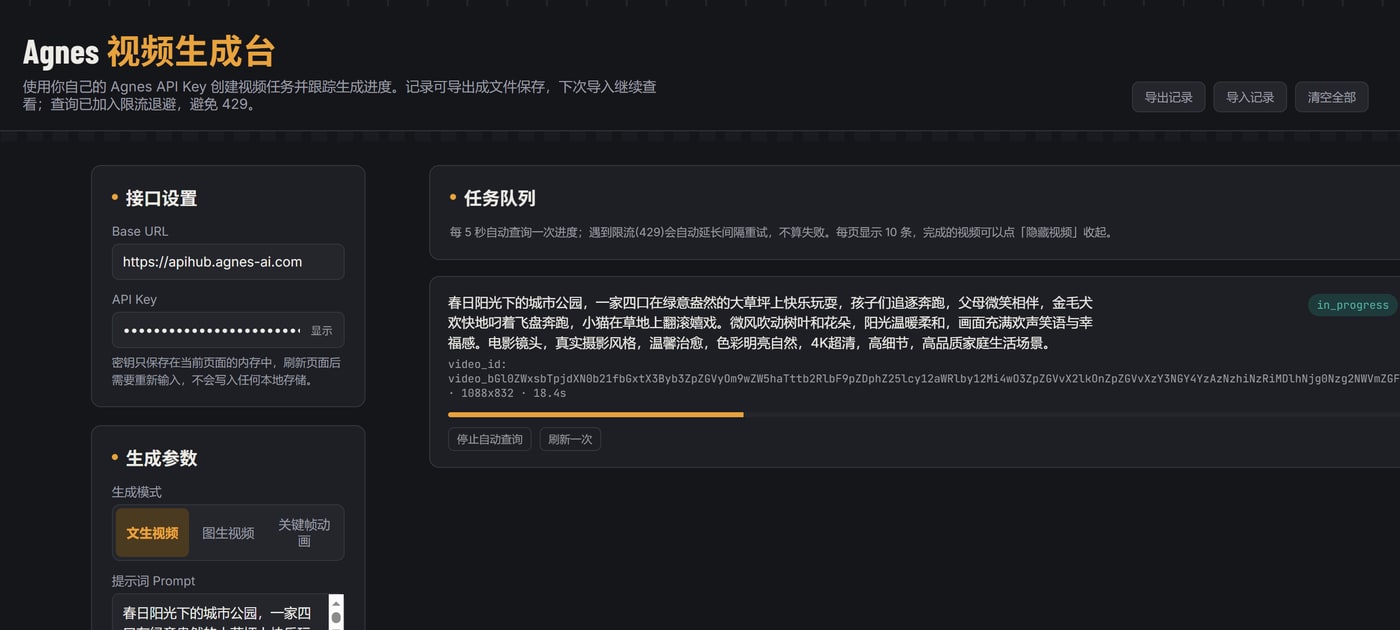
生成好的视频会出现在记录列表里,点开就能看、能下载。列表默认每页显示 10 条,看完的可以点「隐藏视频」收起来,不占地方。
图生视频和关键帧动画怎么用
这两个模式要填的不是上传按钮,是图片的网址,而且必须是外网能公开打开的地址——本地电脑里的图片路径不行。
简单说:这张图得先挂在公网上,而且必须是「直链」——所谓直链,就是网址粘到浏览器里打开后,满屏只有图片本身,没有任何网页边框和按钮。
这里要提醒一句,下面这几种都不算直链,填进去接口是下载不到的:微信朋友圈或聊天里的图片、网盘的分享链接(点开是网盘页面,不是图片本身)、电脑本地路径(比如 C:\图片\1.jpg)。
没有现成图片网址?用 GitHub 免费拿一个
去 github.com 注册账号(免费)
点右上角「+」→「New repository」建仓库,名字随便起,可见性必须选 Public(公开)——选 Private 的话接口访问不到
进仓库点「Add file」→「Upload files」,拖入图片,点「Commit changes」
点开这张图,页面上有个「Raw」按钮,点它
地址栏里的就是直链,形如
https://raw.githubusercontent.com/你的用户名/仓库名/main/图片.jpg
验证方法很简单:把链接粘到新标签页打开,如果满屏只有图片、没有网页框架,就是对的。
图生视频:填这张图的网址作为起点,写清楚你想让画面里发生什么动作或变化,比如「照片里的云缓慢飘动,光线逐渐变暗」。
关键帧动画:分别填首帧和尾帧两张图的网址,工具会自动生成中间的过渡画面——适合做「从一个场景过渡到另一个场景」这类效果。
如果手头没有现成的图片网址,不影响先用最简单的文生视频——纯文字描述这个功能不需要任何图片地址。
两件必须知道的事
免费到什么时候,官方说了算
现在完全免费,但具体免费到什么时候,以 Agnes 官网的通知为准。
视频生成比生图更耗资源,更要注意别短时间内高频次连续提交,请求太密集容易被判定异常返回错误。一次提交完,等它跑完再提交下一个,别一口气堆一堆任务。
关闭页面前一定要导出记录
跟生图工具一样,生成记录只存在网页当前打开的这个页面里,不会存到你电脑硬盘上。关掉网页或者刷新,之前的记录就找不回来了——尤其是视频,生成一次要等好一会儿,丢了更可惜。
正确做法:
用完准备关页面之前,先点界面上的「导出记录」,会下载一个 json 文件到本地,这就是你的生成历史备份
下次想接着看,点「导入记录」,选中那个 json 文件就能恢复,新导入的接在当前记录后面,不会覆盖
这么设计是为了安全——密钥只留在网页当前这次打开的内存里,不写进电脑的任何文件,刷新就清空,代价就是记录也跟着清空,所以务必记得手动导出。
常见问题
这个工具要花钱吗?
工具本身免费,接口调用现在也免费。需要自己去 Agnes 官网注册账号,免费政策以官网公告为准。
生成一个视频要多久?
没有固定答案,跟时长、分辨率和当前排队情况都有关系,短的几十秒,长的可能要几分钟,工具会自动帮你查进度,不用一直守着。
为什么提示触发限流?
短时间内提交太多请求会触发限流,这是正常保护机制,不是生成失败。工具会自动延长查询间隔重试,等着就行,别急着重复提交新任务。
会不会泄露我的密钥?
不会。密钥只存在网页当前打开的内存里,不写本地文件、不上传到任何服务器,工具代码完全公开透明,可以用浏览器的开发者工具自己查看源码核实。
写在最后
18 秒的免费视频生成额度不算小了,趁着现在开放,值得体验一下。
这个网页小工具,没有专业团队反复打磨,功能够用,但难免有不完善的地方,用起来如果碰到不顺手的地方,多包涵,有问题可以在评论区说说,看后面能不能改进。
评论
还没有评论,来说第一句